你的笔记,就是文件。
快速、基于文件的笔记应用,献给想真正拥有自己文字的人。纯文本、Markdown 和代码,都以真实文件保存在你的设备上。无需账户,不被锁定。
一套代码,处处原生 — Mac、iPhone、iPad 和 Android。
- 无需账户
- 无追踪
- 你的文件
小应用,大鸭叫。
你的笔记,你的文件
每篇笔记都是你选定文件夹中的纯文本文件 — .txt、.md、Swift、JSON,随你所用。没有数据库,没有账户,没有保存按钮:自动存储随输入即时写入。
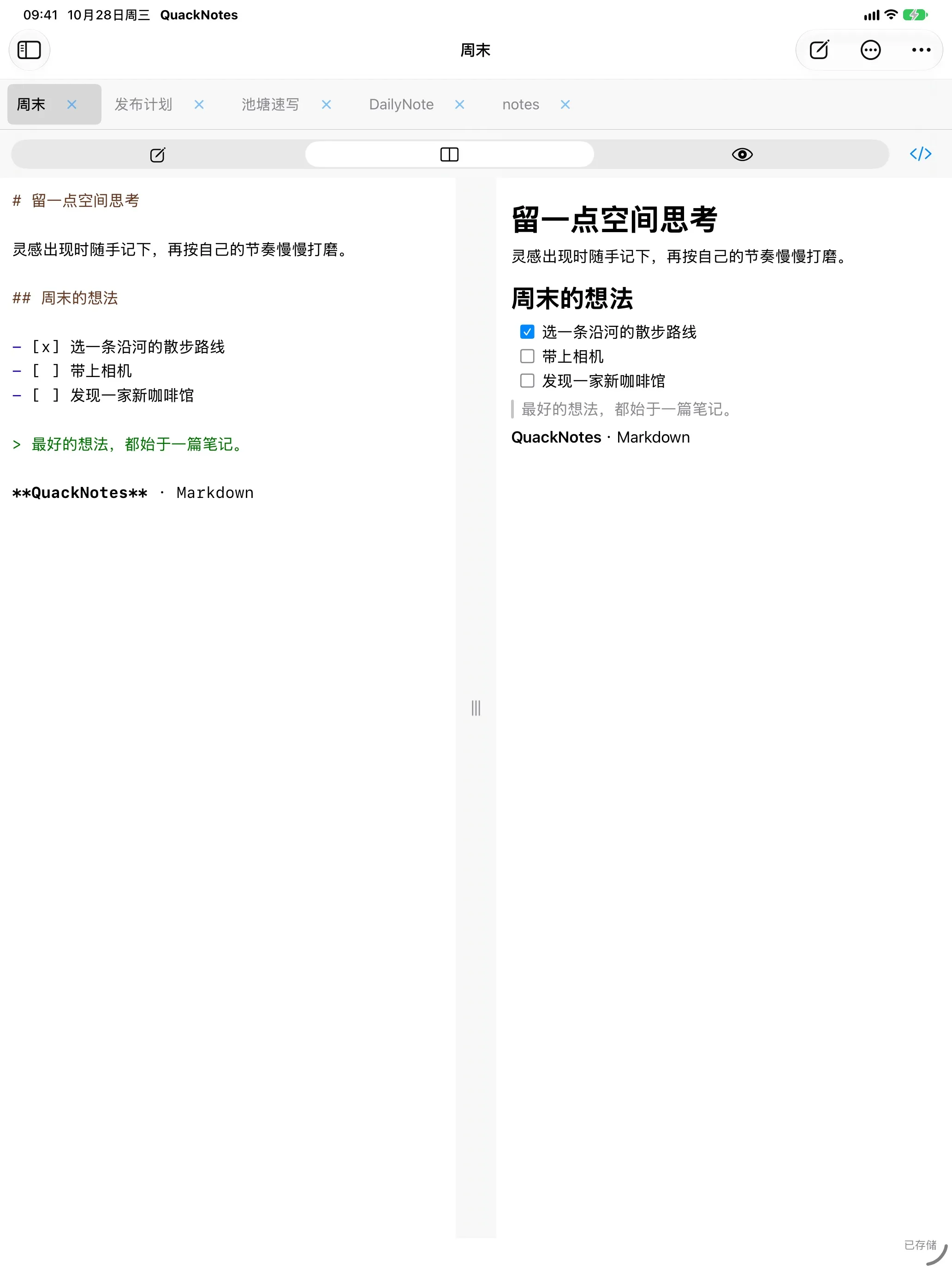
Markdown,随心所欲
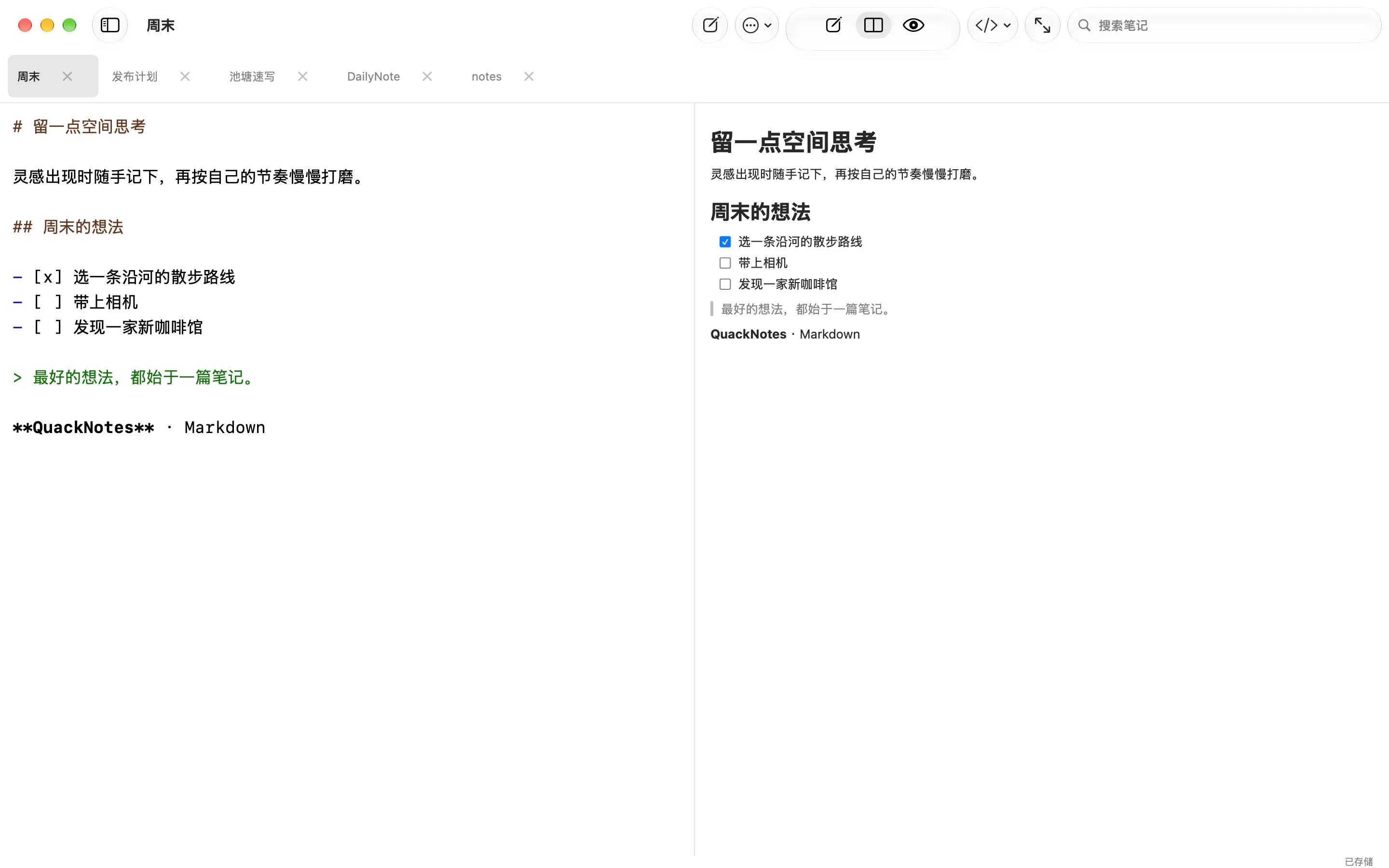
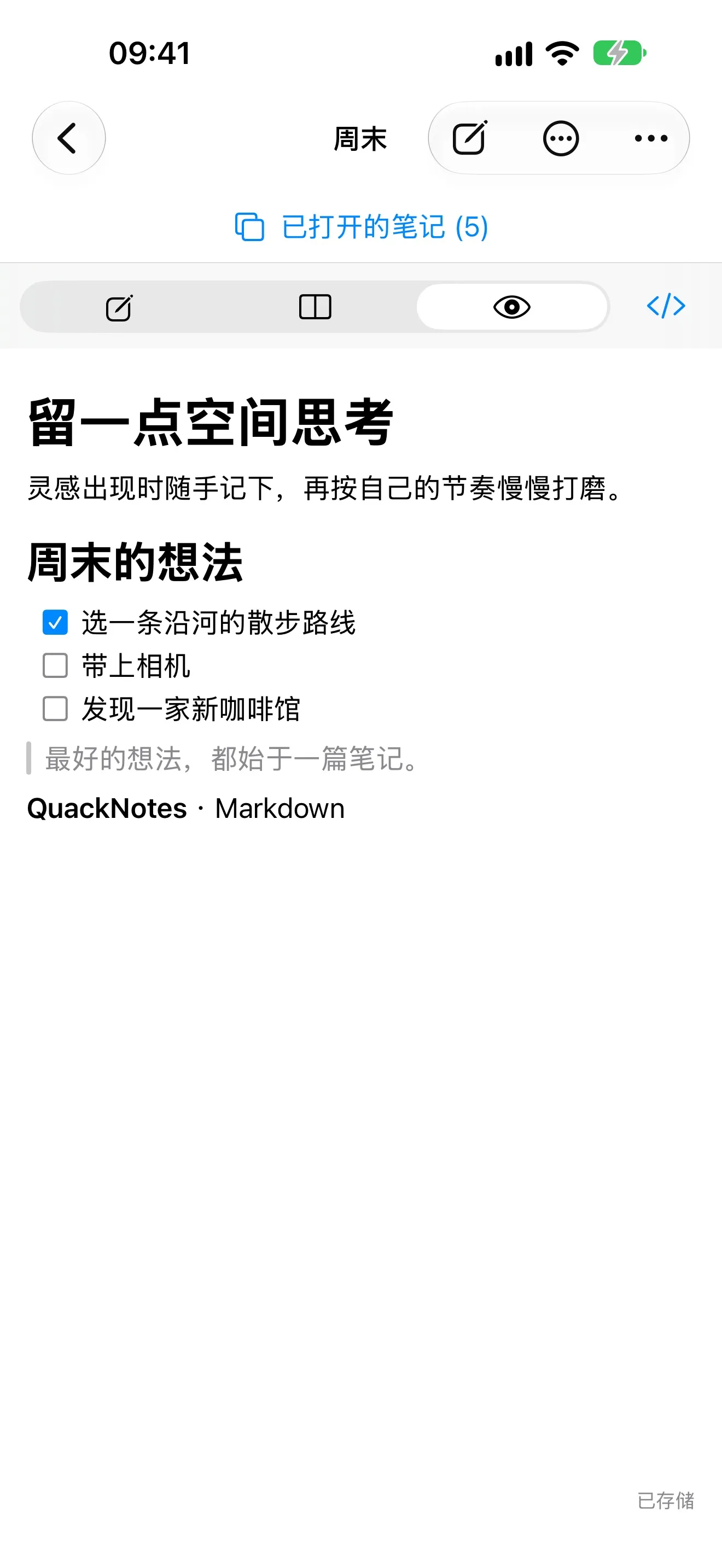
在编辑器中书写,在渲染后的预览中阅读,或用实时渲染并排同时进行。
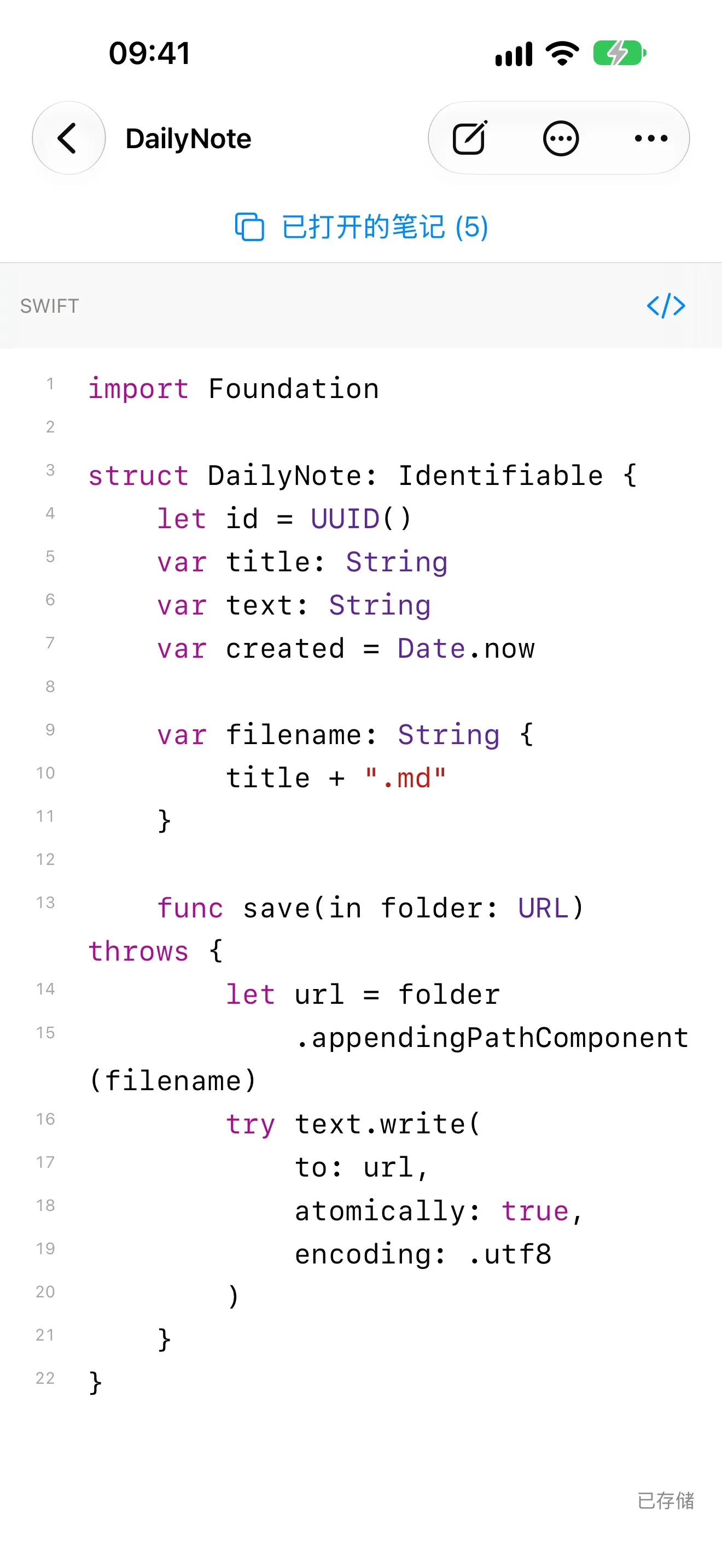
同样为代码而生
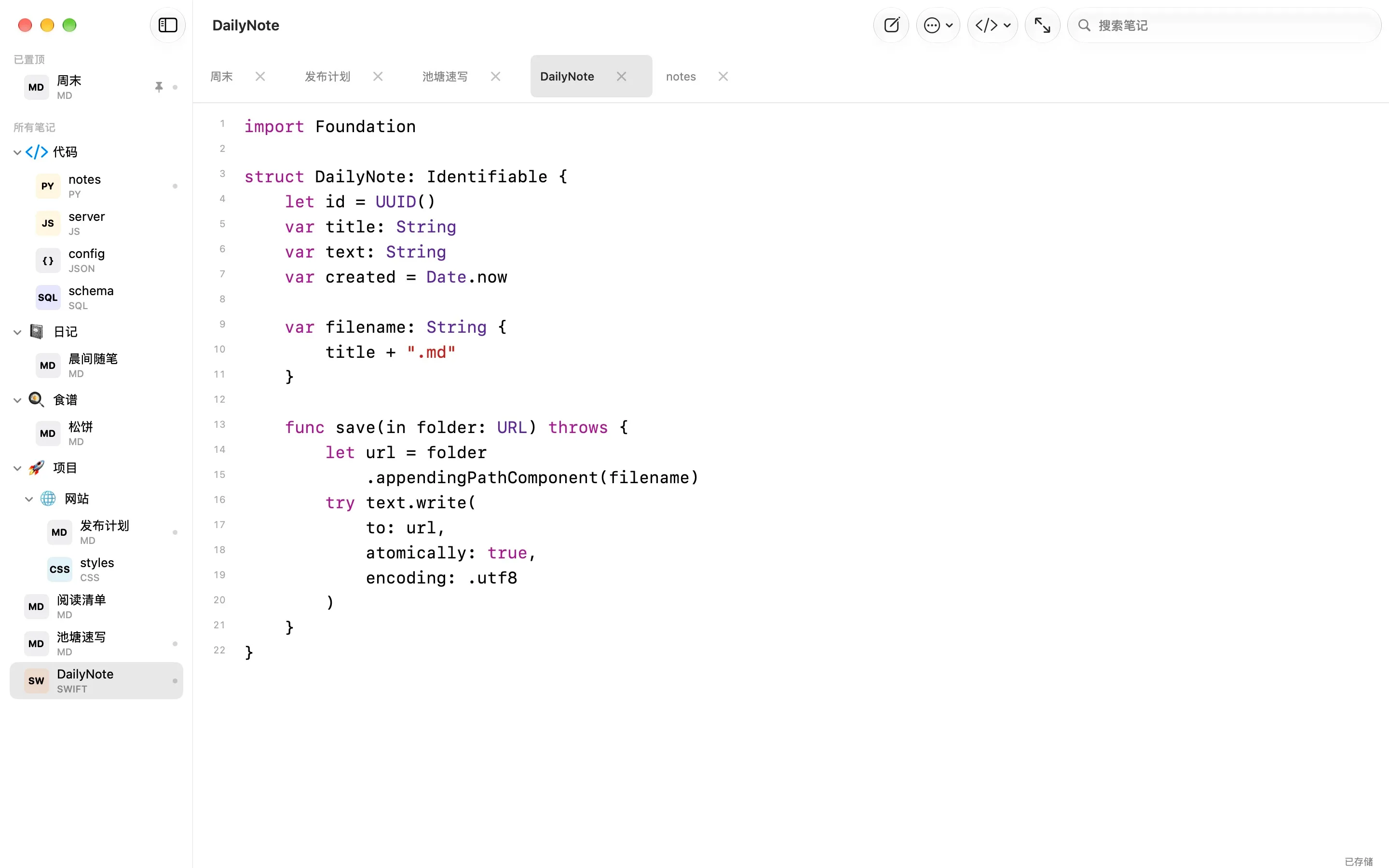
支持 20 多种语言的语法高亮,根据文件扩展名自动识别;90 多种主题,浅色与深色可分别选择并跟随系统。
整理,而非被整理
文件夹是真实目录,可在其间拖拽笔记。置顶收藏、按标题和内容搜索、为文件夹设置自定义图标,并保留启动时恢复的浏览器式标签页。
为会议而生
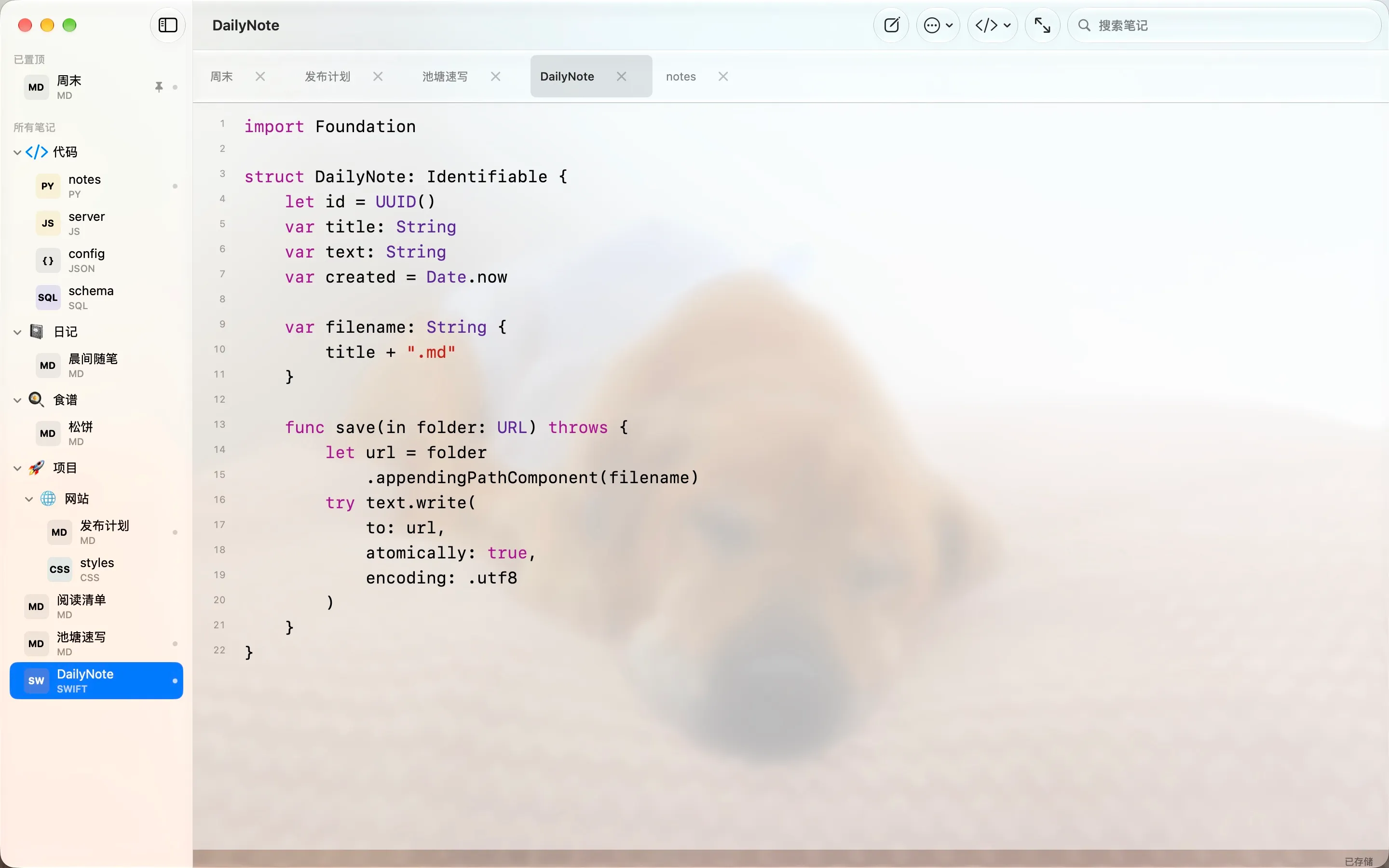
在 Mac 上,可将窗口设为半透明或真正的 Liquid Glass,通话时记笔记也能置顶,输入时保持完全不透明。在任何 App 中按 Ctrl+Option+Q 即可呼出 QuackNotes。
随心定制
任意已安装的字体、可调的字号与行距、iPhone 和 iPad 上的玻璃质感侧边栏,以及 iPhone Duo 内屏上并排显示的分栏。
纸张,为书写而生
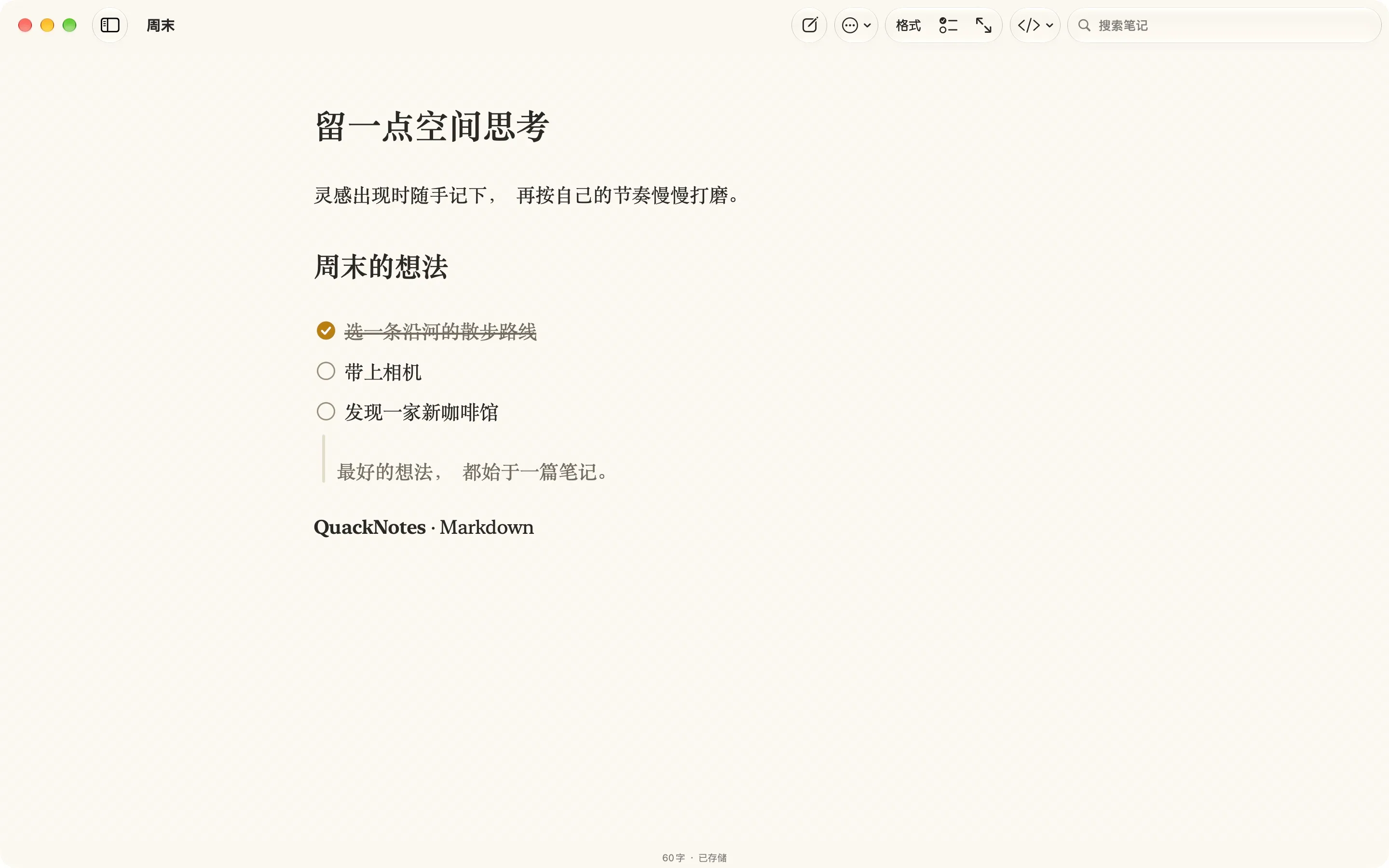
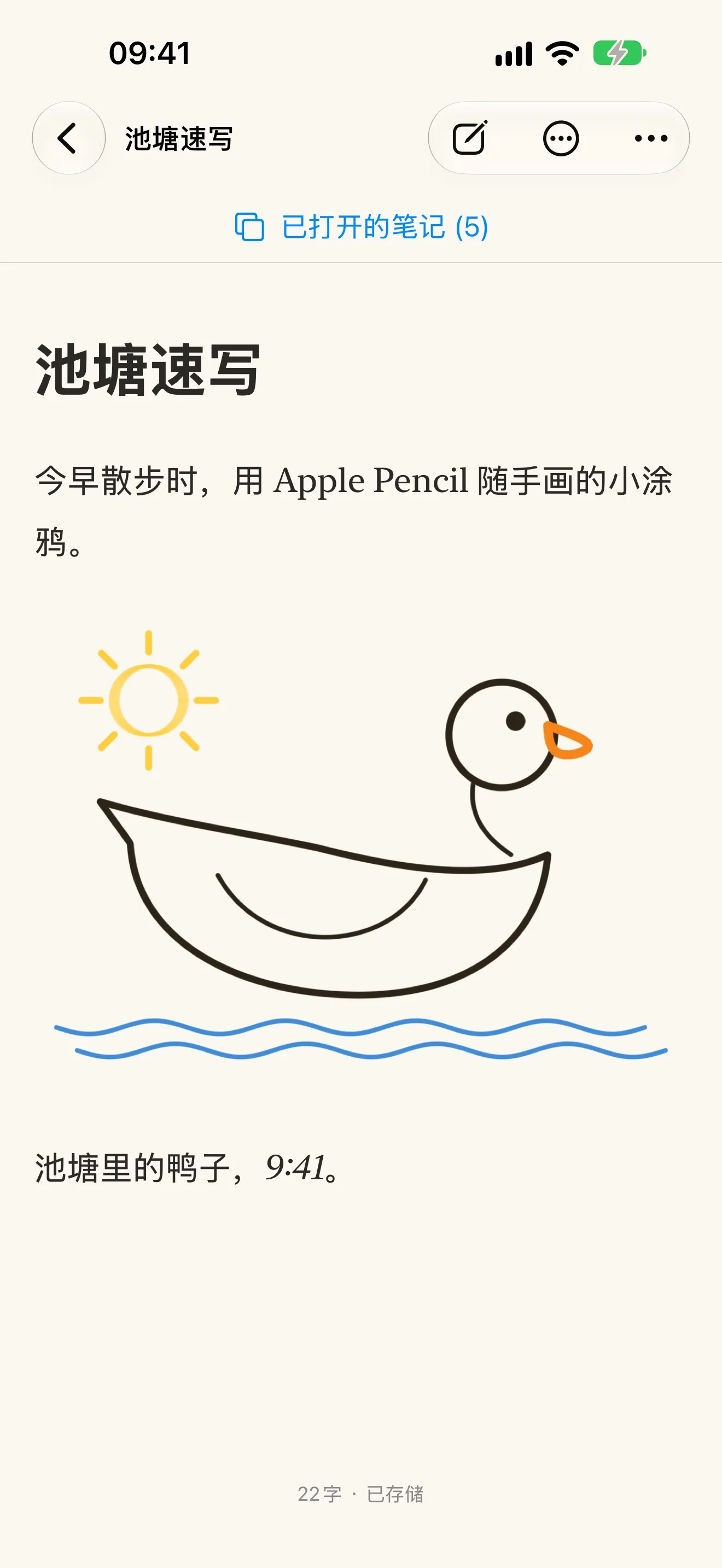
可选的“纸张”书写风格会在你输入时,把 Markdown 渲染在一栏安静的居中页面里:标题、清单、引用和草图都呈现出阅读时的样子。可选择奶油色、鼠尾草绿、雾蓝等页面色调,并有对应的深色色调。它依然是普通的 .md 文件。
用 Apple Pencil 画草图
在 iPhone 和 iPad 上,可以向任意 Markdown 笔记插入草图。草图会以 PNG 保存在笔记旁,并用普通 Markdown 链接,因此在任何查看器中都能显示,轻点即可再次打开编辑。
专注模式
隐藏侧边栏、工具栏、标签页和状态行,只留下页面。按 Esc 或 ⇧⌘F 即可恢复,每个窗口各自独立进入专注模式。
“聚焦”和 Siri
在“聚焦”中按标题或内容查找笔记。让 Siri 向笔记添加一行(会延续核对清单)、按名称打开笔记或打开今天的笔记。快捷指令新增“获取笔记文本”和“查找笔记”。
小组件和控制
可放在主屏幕或桌面上的置顶笔记小组件,以及适用于控制中心、锁定屏幕和操作按钮的“新建笔记”和“今天的笔记”按钮。
你的 Markdown 编辑器
从“访达”、“文件”或任何 App 打开 Markdown 文件,并在原位置直接编辑。在 Mac 上可将 QuackNotes 设为 .md 文件的默认 App,退出后再打开时,之前打开的笔记会恢复。
每块屏幕都原生。